

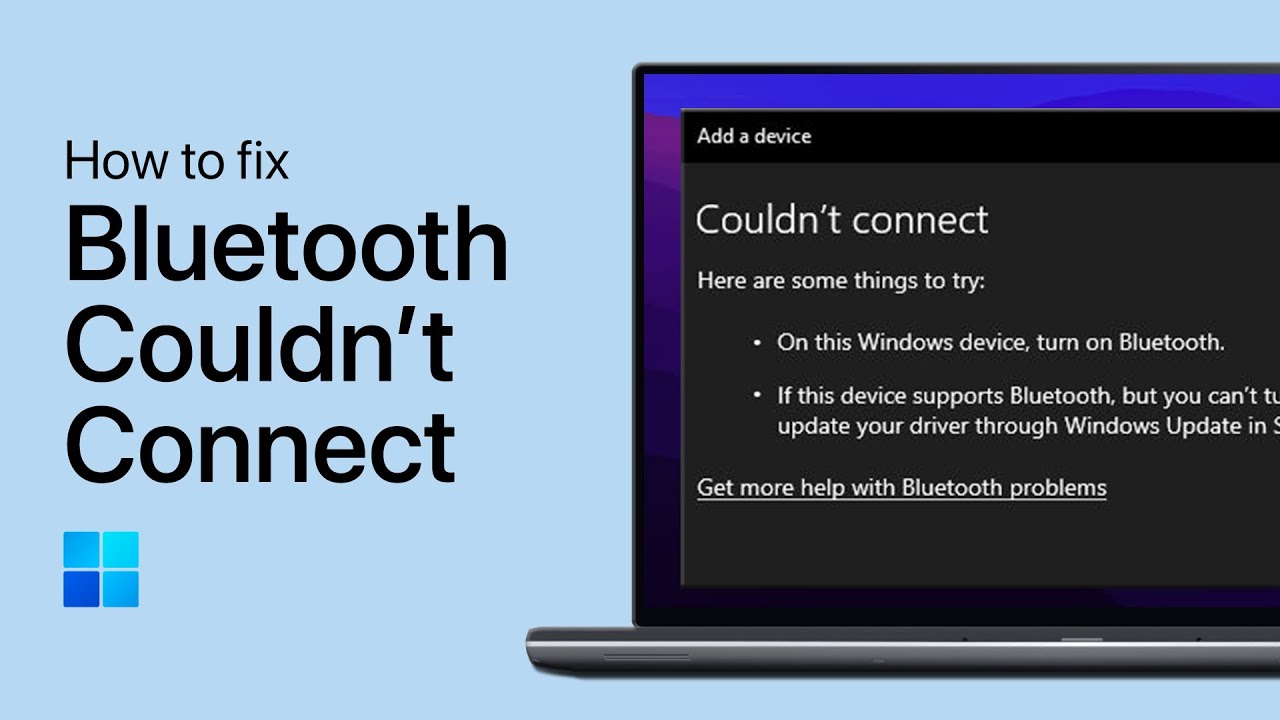
Pernahkah Anda mengalami Bluetooth tidak berfungsi di Windows 11? Ini bisa jadi sangat menyebalkan. Anda ingin menghubungkan headset atau mouse nirkabel, tapi tiba-tiba tidak bisa. Jangan khawatir, Anda tidak sendiri. Masalah ini cukup umum dan seringkali bisa diperbaiki dengan langkah-langkah sederhana.
Masalah konektivitas seringkali muncul di sistem operasi baru. Windows 11, meski modern, kadang punya bug kecil. Nah, kali ini kita akan membahas tuntas cara mengatasi Bluetooth yang bermasalah.
Periksa Status Bluetooth Anda
Langkah pertama yang paling dasar adalah memastikan Bluetooth sudah aktif. Terkadang, kita lupa mengaktifkannya.
- Buka Pengaturan Cepat: Klik ikon baterai, Wi-Fi, atau suara di pojok kanan bawah layar.
- Cek Tombol Bluetooth: Pastikan tombol Bluetooth menyala biru. Jika abu-abu, klik untuk mengaktifkannya.
Jika tombolnya tidak ada sama sekali, ini mungkin pertanda driver bermasalah.
Mulai Ulang Bluetooth dan Perangkat Anda
Solusi klasik yang seringkali ampuh adalah me-restart semuanya. Ini bisa membersihkan glitch sementara.
- Matikan Bluetooth: Di Pengaturan Cepat, matikan Bluetooth.
- Tunggu Sebentar: Beri jeda sekitar 10-15 detik.
- Nyalakan Kembali: Aktifkan lagi Bluetooth.
Jika masih Bluetooth tidak berfungsi, coba restart laptop Anda. Ini seringkali mengejutkan betapa efektifnya.
Perbarui Driver Bluetooth
Driver yang usang atau rusak adalah penyebab umum Bluetooth tidak berfungsi. Pembaruan driver bisa jadi kunci solusinya.
- Buka Device Manager: Klik kanan pada tombol Start, pilih “Device Manager”.
- Temukan Bluetooth: Cari dan perluas bagian “Bluetooth”.
- Perbarui Driver: Klik kanan pada adapter Bluetooth Anda, lalu pilih “Update driver”.
- Pilih Otomatis: Pilih “Search automatically for drivers”. Windows akan mencari driver terbaru secara online.
Jika Windows tidak menemukan yang baru, kunjungi situs web produsen laptop Anda. Unduh driver Bluetooth terbaru dari sana.
Jalankan Pemecah Masalah Bluetooth
Windows punya alat bawaan untuk mendiagnosis masalah. Ini bisa membantu menemukan akar masalah.
- Buka Pengaturan: Tekan Win + I untuk membuka Pengaturan.
- Pilih Sistem: Klik “System” di panel kiri.
- Pilih Pemecah Masalah: Gulir ke bawah dan klik “Troubleshoot”.
- Pemecah Masalah Lainnya: Klik “Other troubleshooters”.
- Jalankan Bluetooth: Cari “Bluetooth” dan klik “Run”.
Ikuti petunjuk yang muncul. Mungkin saja alat ini bisa memperbaiki Bluetooth tidak berfungsi secara otomatis.
Periksa Layanan Bluetooth
Layanan Bluetooth harus berjalan di latar belakang agar berfungsi.
- Buka Services: Tekan Win + R, ketik services.msc, lalu tekan Enter.
- Cari Layanan Bluetooth: Temukan “Bluetooth Support Service”.
- Pastikan Berjalan: Klik kanan pada layanan tersebut, pilih “Properties”.
- Tipe Startup: Pastikan “Startup type” diatur ke “Automatic”.
- Status Layanan: Jika tidak berjalan, klik “Start”.
- Terapkan: Klik “Apply”, lalu “OK”.
Lakukan ini untuk semua layanan Bluetooth yang Anda temukan.
Perbarui Windows 11 Anda
Pembaruan Windows seringkali mencakup perbaikan bug. Bisa jadi ada perbaikan untuk masalah Bluetooth.
- Buka Pengaturan: Tekan Win + I.
- Pilih Windows Update: Klik “Windows Update”.
- Cek Pembaruan: Klik “Check for updates”.
Instal pembaruan yang tersedia, lalu restart laptop Anda.
Hapus dan Pasang Ulang Perangkat Bluetooth
Jika ada perangkat tertentu yang Bluetooth tidak berfungsi saat terhubung, coba hapus dan pasang ulang.
- Buka Pengaturan Bluetooth: Pergi ke Pengaturan > Bluetooth & devices.
- Pilih Perangkat Bermasalah: Temukan perangkat yang bermasalah.
- Hapus Perangkat: Klik tiga titik di sebelah kanan perangkat, pilih “Remove device”.
- Pasang Ulang: Setelah itu, coba pasangkan kembali perangkat Anda.
Kembalikan Driver Bluetooth (Roll Back Driver)
Terkadang, driver terbaru justru menimbulkan masalah. Anda bisa mengembalikan ke versi sebelumnya.
- Buka Device Manager: Klik kanan pada Start, pilih “Device Manager”.
- Temukan Bluetooth: Perluas bagian “Bluetooth”.
- Pilih Adapter: Klik kanan pada adapter Bluetooth Anda.
- Pilih Properties: Klik “Properties”.
- Tab Driver: Pilih tab “Driver”.
- Roll Back Driver: Jika tombol “Roll Back Driver” aktif, klik itu.
Ikuti petunjuk di layar.
Cek Gangguan Fisik
Pastikan tidak ada perangkat lain yang mengganggu sinyal Bluetooth. Router Wi-Fi atau perangkat nirkabel lainnya bisa jadi penyebab. Jaga jarak antara laptop dan perangkat yang ingin dihubungkan.
Reset Jaringan
Jika semua cara di atas tidak berhasil, Anda bisa mencoba reset pengaturan jaringan. Ini akan mengembalikan semua adapter jaringan ke pengaturan default.
- Buka Pengaturan: Tekan Win + I.
- Pilih Jaringan & Internet: Klik “Network & internet”.
- Pengaturan Jaringan Lanjutan: Gulir ke bawah dan klik “Advanced network settings”.
- Reset Jaringan: Klik “Network reset”.
- Reset Sekarang: Klik “Reset now”.
Setelah reset, Anda perlu restart laptop dan memasangkan kembali semua perangkat Bluetooth.
Mengatasi Bluetooth tidak berfungsi memang butuh kesabaran. Dengan mengikuti langkah-langkah di atas, Anda seharusnya bisa menemukan solusi yang tepat. Jika Anda masih kesulitan atau membutuhkan bantuan profesional, Anda selalu bisa menghubungi servis laptop.
Mereka menyediakan jasa sewa laptop dengan dukungan teknis lengkap. Apabila Anda berada di wilayah Jakarta dan mencari solusi untuk kebutuhan laptop Anda, jangan ragu untuk Sewa Laptop Jakarta di Sultan Laptop.