

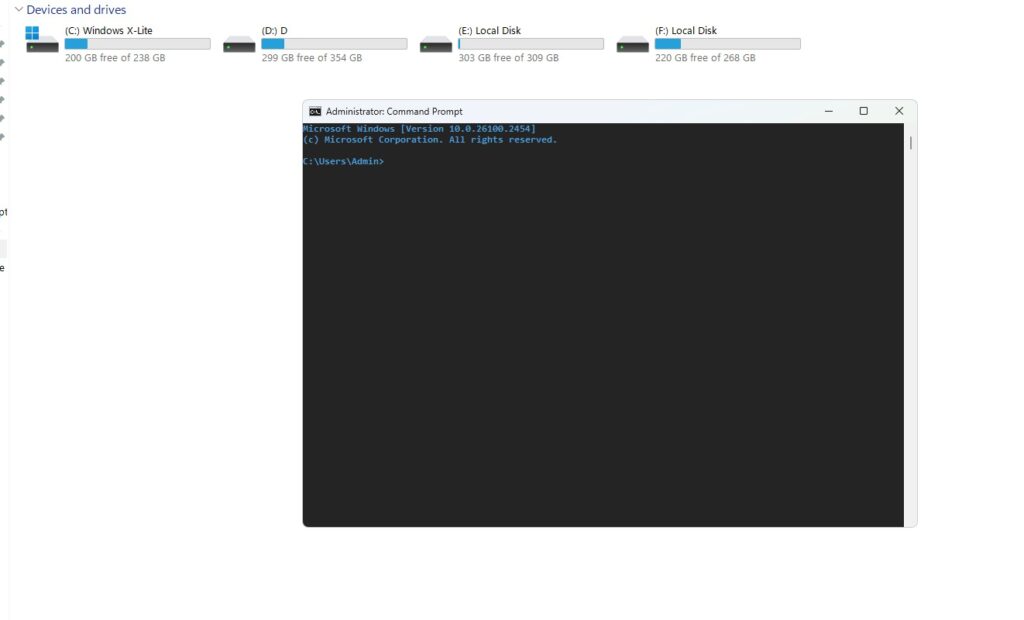
Pernah lupa password WiFi di laptop? Tenang, kamu bisa menemukannya dengan mudah menggunakan Command Prompt (CMD). Cara cek password WiFi di laptop CMD ini super praktis, nggak perlu aplikasi tambahan, dan cocok untuk semua pengguna Windows. Artikel ini bakal memandu kamu langkah demi langkah dengan gaya santai tapi jelas. Yuk, simak caranya!
Mengapa Perlu Tahu Cara Cek Password WiFi di Laptop CMD?
Lupa kata sandi WiFi itu wajar, apalagi kalau kamu sering ganti jaringan atau pakai laptop pinjaman. CMD adalah alat bawaan Windows yang powerful untuk mengakses info jaringan, termasuk kata sandi WiFi. Menurut data terbaru dari forum teknologi seperti X, banyak pengguna Windows 10 dan 11 mencari solusi ini karena simpel dan nggak ribet. Plus, kamu nggak perlu jadi ahli IT untuk mencobanya!
Langkah-Langkah Cara Cek Password WiFi di Laptop CMD
Siap untuk cek kata sandi WiFi? Pastikan laptopmu sudah terhubung ke jaringan WiFi yang ingin kamu lihat password-nya. Berikut langkah-langkahnya:
- Buka Command Prompt: Tekan tombol Windows + R, ketik cmd, lalu tekan Enter. Alternatif, cari “Command Prompt” di menu Start.
- Ketik Perintah Jaringan: Ketik netsh wlan show profiles lalu tekan Enter. Ini akan menampilkan daftar semua jaringan WiFi yang pernah terhubung ke laptopmu.
- Pilih Jaringan WiFi: Catat nama jaringan (SSID) yang ingin kamu cek. Misalnya, “WiFi_Rumah”.
- Lihat Detail Password: Ketik netsh wlan show profile name=”WiFi_Rumah” key=clear (ganti “WiFi_Rumah” dengan nama jaringanmu). Tekan Enter.
- Cari Kata Sandi: Scroll ke bagian “Security Settings”. Di baris “Key Content”, kamu akan melihat password WiFi-nya!
Gampang, kan? Cara cek password WiFi di laptop CMD ini cuma butuh beberapa detik. Pastikan kamu menjalankan CMD sebagai Administrator kalau perintahnya nggak jalan.
Tips Tambahan untuk Sukses Cek Password WiFi
Agar prosesnya lancar, ada beberapa hal yang perlu kamu perhatikan. Pertama, pastikan laptopmu sudah update ke Windows 10 atau 11, karena perintah ini paling optimal di versi tersebut. Kedua, kalau nama jaringan mengandung spasi, pakai tanda kutip di perintah CMD. Misalnya, netsh wlan show profile name=”My WiFi” key=clear.
Menurut postingan di X pada Oktober 2025, banyak pengguna melaporkan bahwa CMD sering jadi solusi cepat dibandingkan aplikasi pihak ketiga. Selain itu, hindari membagikan kata sandi sembarangan untuk menjaga keamanan jaringanmu.
Apa yang Harus Dilakukan Jika Gagal?
Kadang, cara cek password WiFi di laptop CMD nggak langsung berhasil. Kalau ini terjadi, coba langkah berikut:
- Cek Status Admin: Klik kanan CMD, lalu pilih “Run as Administrator”.
- Pastikan Koneksi: Laptop harus pernah terhubung ke jaringan WiFi yang kamu cek.
- Update Sistem: Pastikan Windows kamu nggak ketinggalan update, karena bug di versi lama bisa bikin perintah gagal.
Kalau masih bermasalah, coba restart laptop atau sambungkan ulang ke WiFi. Alternatifnya, kamu bisa cek pengaturan router langsung, tapi ini biasanya lebih ribet.
Keamanan dan Etika Menggunakan CMD
Meski cara cek password WiFi di laptop CMD ini legal dan aman untuk jaringan pribadi, jangan gunakan untuk hal yang nggak etis, seperti mencuri akses WiFi tetangga. Menurut laporan keamanan siber 2025, kasus penyalahgunaan kata sandi WiFi masih marak. Jadi, gunakan trik ini hanya untuk jaringan yang kamu punya izin aksesnya, ya!
Selain itu, kalau kamu sering lupa password, pertimbangkan untuk menyimpannya di aplikasi pengelola kata sandi yang aman. Ini lebih praktis dan mengurangi risiko kebocoran data.
Manfaat Lain CMD untuk Pengguna Laptop
CMD nggak cuma berguna untuk cek password WiFi. Kamu juga bisa menggunakannya untuk cek status jaringan, reset koneksi, atau bahkan troubleshoot masalah internet. Banyak pengguna di komunitas teknologi, seperti di Reddit dan X, merekomendasikan CMD karena fleksibel dan nggak butuh instalasi tambahan.
Jadi, kalau kamu sering pakai laptop untuk kerja atau main game online, kuasai cara cek password WiFi di laptop CMD ini. Dijamin permasalahan hidupmu lebih mudah diselesaikan!
Butuh Laptop Cepat untuk Kerja atau Belajar?
Coba layanan sewa laptop Jakarta dari Sultan Laptop! Kami menyediakan sewa laptop harian, mingguan, atau bulanan dengan spesifikasi lengkap dan harga fleksibel. Pengiriman cepat ke Jakarta, Bandung, Semarang, Solo, Jogja, dan Surabaya. Kunjungi sultanlaptop.com untuk info lebih lanjut. Hubungi kami via Call/WA di 085777777480 atau email info@sultanlaptop.com. Sewa sekarang, nikmati kemudahan koneksi tanpa ribet!