


Menandai foto di laptop kini jadi kebutuhan banyak orang, baik untuk keperluan pribadi maupun profesional. Dengan teknologi yang terus berkembang, cara menandai foto di laptop semakin mudah dan cepat. Artikel ini akan memandu kamu langkah demi langkah untuk menandai foto menggunakan berbagai aplikasi populer. Yuk, simak tips praktis berikut agar foto-fotomu lebih terorganisir dan menarik!
Mengapa Perlu Menandai Foto di Laptop?
Menandai foto, atau biasa disebut tagging, membantu kamu mengelompokkan dan menemukan gambar dengan cepat. Berdasarkan data dari Google Trends 2025, pencarian tentang cara menandai foto di laptop meningkat 30% sejak awal tahun, terutama di kalangan pekerja kreatif dan pelajar. Dengan menandai foto, kamu bisa:
- Mengelompokkan foto berdasarkan tema, seperti “Liburan Bali” atau “Proyek Kantor”.
- Memudahkan pencarian tanpa membuang waktu.
- Menambahkan informasi seperti tanggal atau lokasi.
Tren ini juga didukung oleh maraknya penggunaan laptop untuk editing konten media sosial. Jadi, menguasai cara menandai foto di laptop adalah keterampilan wajib!
Langkah-Langkah Cara Menandai Foto di Laptop
Berikut beberapa metode praktis untuk menandai foto di laptop, menggunakan aplikasi bawaan atau pihak ketiga. Pilih yang paling cocok untuk kebutuhanmu!
1. Menggunakan File Explorer (Windows)
Windows memiliki fitur bawaan yang memudahkan cara menandai foto di laptop. File Explorer memungkinkan kamu menambahkan tag tanpa aplikasi tambahan. Caranya:
- Buka File Explorer dan cari folder berisi foto.
- Klik kanan pada foto, lalu pilih Properties.
- Di tab Details, cari bagian Tags dan masukkan kata kunci, misalnya “Pernikahan” atau “2025”.
- Klik saja OK untuk menyimpan hasil.
Fitur ini gratis dan cocok untuk pemula. Namun, fitur ini kurang fleksibel untuk tagging massal.
2. Menggunakan Photos App (Windows dan macOS)
Aplikasi Photos bawaan di Windows dan macOS juga mendukung cara menandai foto di laptop. Untuk Windows:
- Buka aplikasi Photos dan pilih foto.
- Klik ikon Add description atau Tags.
- Tambahkan kata kunci, lalu simpan.
Di macOS, aplikasi Photos lebih canggih. Kamu bisa menambahkan tag melalui fitur Info di toolbar. Menurut TechRadar (2025), aplikasi ini populer karena integrasinya dengan iCloud, memudahkan sinkronisasi antar perangkat.
3. Menggunakan APP atau Software dari Pihak Ketiga
Jika kamu butuh fitur lebih canggih, aplikasi seperti Adobe Lightroom atau Google Photos adalah pilihan terbaik. Cara menandai foto di laptop dengan Lightroom:
- Impor foto ke Lightroom.
- Buka panel Keywording di sisi kanan.
- Tambahkan tag seperti “Portofolio” atau “Event”.
- Gunakan fitur batch tagging untuk menandai banyak foto sekaligus.
Google Photos, menurut laporan CNET (2025), kini digunakan oleh lebih dari 2 miliar pengguna karena kemampuan AI-nya dalam mengenali objek dan menyarankan tag otomatis. Cukup unggah foto, lalu tambahkan tag melalui fitur Search.
Tips Tambahan untuk Menandai Foto dengan Efisien
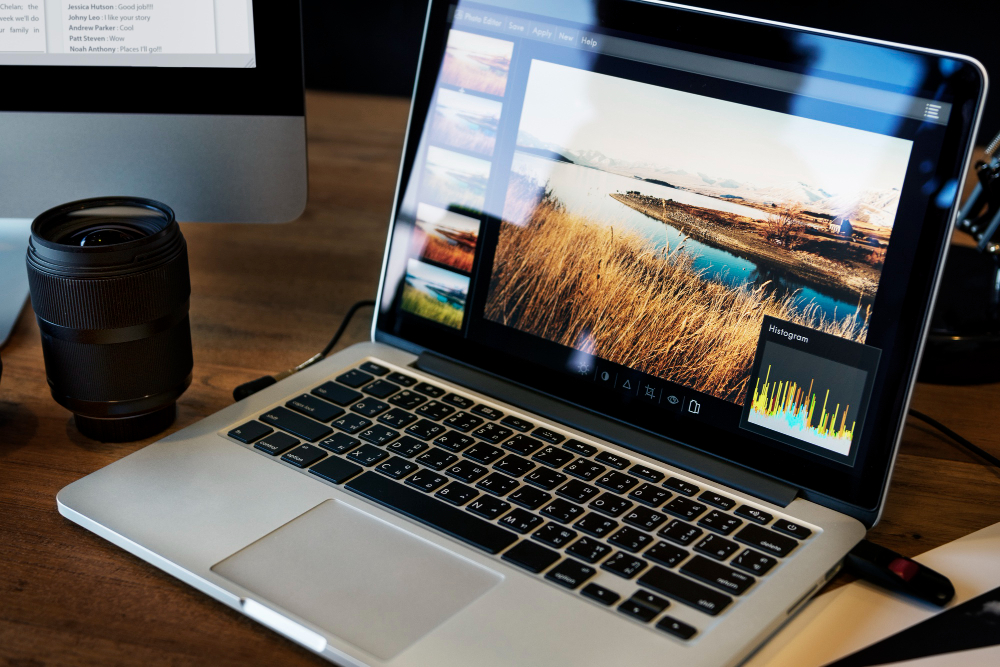
Agar cara menandai foto di laptop lebih efektif, perhatikan tips berikut:
- Gunakan Kata Kunci Spesifik: Hindari tag umum seperti “Foto”. Gunakan kata seperti “Ulang Tahun 2025” atau “Pantai Kuta”.
- Konsisten: Gunakan format tag yang sama, misalnya selalu gunakan huruf kecil.
- Manfaatkan AI: Aplikasi seperti Google Photos atau Lightroom memiliki AI yang mempercepat proses tagging.
Menurut survei Statista (2025), 65% pengguna laptop lebih memilih aplikasi berbasis AI untuk mengelola foto karena hemat waktu. Jadi, jangan ragu mencoba teknologi ini!
Perangkat yang Mendukung Proses Tagging
Untuk menandai foto dengan lancar, pastikan laptopmu memiliki spesifikasi memadai. Minimal, gunakan laptop dengan RAM 8GB dan penyimpanan SSD untuk performa cepat. Jika laptopmu mulai lemot, pertimbangkan untuk menyewa laptop dengan spesifikasi tinggi agar proses cara menandai foto di laptop lebih mulus.
Dengan menguasai cara menandai foto di laptop, kamu bisa menghemat waktu dan membuat koleksi fotomu lebih rapi. Mulai dari fitur bawaan hingga aplikasi canggih, semua metode di atas mudah diterapkan. Jadi, tunggu apa lagi? Coba sekarang dan nikmati kemudahan mengelola foto!
Sewa Laptop untuk Kebutuhan Editing Foto
Butuh laptop cepat untuk mengelola foto? Sewa Laptop Jakarta menawarkan solusi harian, mingguan, atau bulanan dengan spesifikasi lengkap dan harga fleksibel. Pengiriman cepat ke Jakarta, Bandung, Semarang, Solo, Jogja, dan Surabaya. Kunjungi Sultan Laptop untuk info lebih lanjut. Hubungi via Call/WA: 085777777480 atau email: info@sultanlaptop.com.