

Hard disk adalah jantung dari setiap laptop, tempat semua data penting Anda tersimpan. Tapi, seberapa sering Anda memeriksa kesehatannya? Jangan sampai performa laptop kesayangan Anda menurun drastis hanya karena hard disk bermasalah. Untungnya, ada alat canggih bernama HD Tune yang siap membantu Anda. Yuk, kita bedah tuntas cara menggunakan HD Tune untuk menjaga hard disk Anda tetap prima!
Kenapa HD Tune Penting untuk Kesehatan Hard Disk Anda?
Di era digital ini, hard disk bekerja ekstra keras setiap hari. Mulai dari menyimpan foto liburan, dokumen penting, hingga game-game berat. Seiring waktu, kinerja hard disk bisa menurun, bahkan berpotensi mengalami kerusakan. Bayangkan jika hard disk Anda tiba-tiba “KO” dan semua data berharga hilang begitu saja! Mengerikan, bukan?
HD Tune hadir sebagai pahlawan. Aplikasi ini mampu menganalisis performa, memindai error, dan bahkan memantau suhu hard disk Anda secara real-time. Dengan informasi ini, Anda bisa mengambil tindakan pencegahan sebelum masalah menjadi lebih serius. Ini seperti dokter pribadi untuk hard disk Anda!
Persiapan Sebelum Memulai: Unduh dan Instal HD Tune
Sebelum kita melangkah lebih jauh dalam cara menggunakan HD Tune, pastikan Anda sudah memiliki aplikasinya. HD Tune tersedia dalam dua versi: gratis dan pro. Untuk kebutuhan dasar, versi gratis sudah cukup memadai. Anda bisa mengunduhnya dari situs resmi atau sumber terpercaya lainnya. Setelah diunduh, instal seperti biasa. Prosesnya sangat mudah dan cepat.
Melangkah Lebih Jauh dengan HD Tune: Fitur Utama dan Cara Menggunakannya
HD Tune memiliki beberapa fitur utama yang wajib Anda ketahui. Masing-masing fitur ini memberikan informasi penting tentang kondisi hard disk Anda. Mari kita bahas satu per satu.
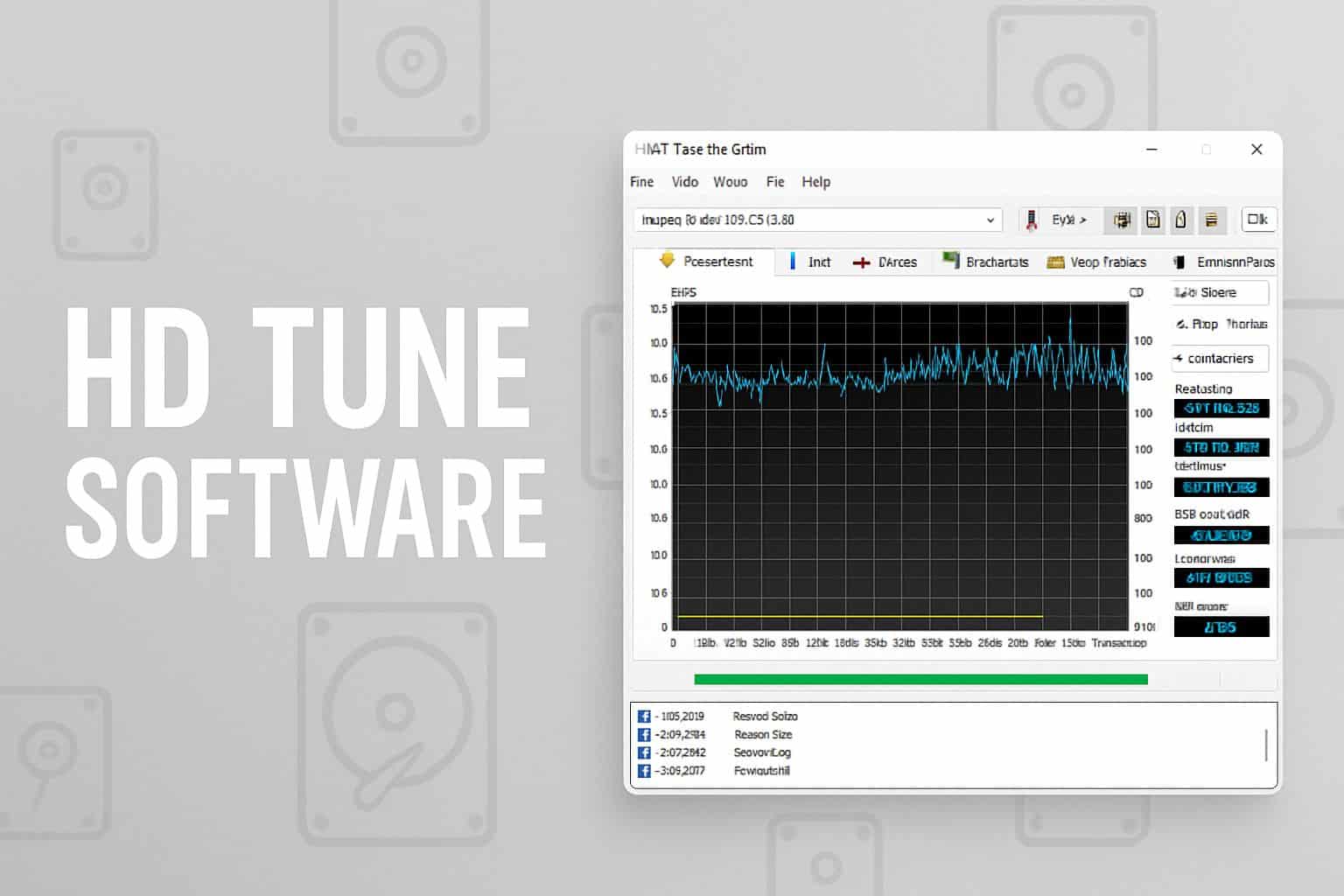
1. Tab Benchmark: Mengukur Kecepatan Hard Disk
Fitur pertama yang akan kita jelajahi adalah “Benchmark”. Ini adalah alat ukur kecepatan hard disk Anda dalam membaca dan menulis data.
- Langkah 1: Buka aplikasi HD Tune.
- Langkah 2: Pilih tab “Benchmark”.
- Langkah 3: Klik tombol “Start”.
HD Tune akan mulai menguji kecepatan transfer data. Anda akan melihat grafik yang menunjukkan kecepatan minimum, maksimum, dan rata-rata. Angka yang lebih tinggi menunjukkan performa yang lebih baik. Jika kecepatannya jauh di bawah rata-rata hard disk sejenis, ini bisa menjadi indikasi awal masalah. Data terbaru menunjukkan, kecepatan baca/tulis SSD modern bisa mencapai 500 MB/s hingga 7000 MB/s, jauh melampaui HDD tradisional yang berkisar 80-160 MB/s. Perbedaan ini krusial untuk performa laptop Anda.
2. Tab Info: Mengenal Hard Disk Lebih Dekat
Tab “Info” memberikan detail lengkap tentang hard disk Anda. Anda akan menemukan informasi seperti ukuran, firmware, nomor seri, dan fitur yang didukung. Ini berguna jika Anda perlu mencari spesifikasi atau driver tertentu untuk hard disk Anda.
3. Tab Health: Deteksi Dini Masalah dengan S.M.A.R.T
Salah satu fitur paling krusial di HD Tune adalah “Health”. Fitur ini memanfaatkan teknologi S.M.A.R.T (Self-Monitoring, Analysis and Reporting Technology) yang terintegrasi pada hard disk modern.
- Langkah 1: Navigasi ke tab “Health”.
- Langkah 2: Perhatikan kolom “Status”.
Jika semua indikator menunjukkan “OK”, berarti hard disk Anda dalam kondisi baik. Namun, jika ada indikator “Warning” atau “Failed”, Anda perlu waspada. Ini bisa menjadi tanda kerusakan fisik atau logis yang akan datang. Jangan abaikan peringatan ini! Menurut laporan dari Backblaze, penyedia penyimpanan cloud, angka kegagalan hard disk bisa mencapai 1-2% per tahun, dan S.M.A.R.T seringkali menjadi indikator awal yang akurat.
4. Tab Error Scan: Mencari Bad Sector
Bad sector adalah area kecil di hard disk yang tidak bisa lagi menyimpan data. Terlalu banyak bad sector bisa menyebabkan hilangnya data dan penurunan performa.
- Langkah 1: Pilih tab “Error Scan”.
- Langkah 2: Pastikan opsi “Quick Scan” tidak dicentang untuk pemindaian menyeluruh.
- Langkah 3: Klik tombol “Start”.
Proses ini mungkin memakan waktu cukup lama, tergantung ukuran hard disk Anda. Kotak-kotak hijau menunjukkan area yang sehat, sementara kotak merah menandakan bad sector. Jika Anda menemukan banyak kotak merah, segera backup data penting Anda! Ini adalah salah satu cara menggunakan HD Tune paling penting untuk pencegahan.
5. Tab Erase: Mengamankan Data Sebelum Dijual (Hanya Versi Pro)
Fitur “Erase” (tersedia di versi Pro) memungkinkan Anda menghapus data secara aman dari hard disk. Ini penting jika Anda berencana menjual atau membuang hard disk, agar data pribadi Anda tidak bisa dipulihkan.
Menganalisis Hasil dan Mengambil Tindakan
Setelah Anda selesai dengan cara menggunakan HD Tune untuk memindai hard disk, saatnya menganalisis hasilnya.
- Benchmark: Jika kecepatan sangat rendah, periksa apakah ada program lain yang berjalan di latar belakang. Fragmentasi hard disk juga bisa menjadi penyebab.
- Health: Peringatan di tab “Health” adalah lampu merah. Segera backup data dan pertimbangkan untuk mengganti hard disk.
- Error Scan: Bad sector adalah masalah serius. Backup data dan bersiaplah untuk mengganti hard disk.
Memahami indikator-indikator ini adalah kunci untuk menjaga performa laptop Anda. Ingat, mencegah selalu lebih baik daripada mengobati.
Kesimpulan dan Langkah Selanjutnya
Menggunakan HD Tune adalah langkah proaktif yang cerdas untuk menjaga kesehatan hard disk Anda. Dengan panduan cara menggunakan HD Tune ini, Anda kini memiliki alat yang ampuh untuk memantau, mendiagnosis, dan mencegah masalah pada hard disk. Jangan biarkan hard disk yang lambat atau rusak menghambat produktivitas Anda.
Jika Anda membutuhkan laptop dengan performa prima dan hard disk yang terjamin kesehatannya untuk pekerjaan atau acara penting, tidak perlu khawatir. Kami menyediakan berbagai pilihan sewa laptop Jakarta dengan spesifikasi terkini dan terawat. Hubungi kami sekarang untuk mendapatkan penawaran terbaik!
Kontak Kami:
- Call/WA: 085777777480
- Email: info@sultanlaptop.com
- Website: sultanlaptop.com